歡迎來到 OutfitLab!這是一個結合最先進生成式 AI 技術的時尚實驗平台。無需繁瑣的更衣,無需專業的攝影棚,只要動動手指,您就能看見不同風格的自己。無論是日常穿搭靈感、電商模特兒圖生成,或是單純的創意探索,OutfitLab 都能滿足您的想像。
🌟 核心功能亮點
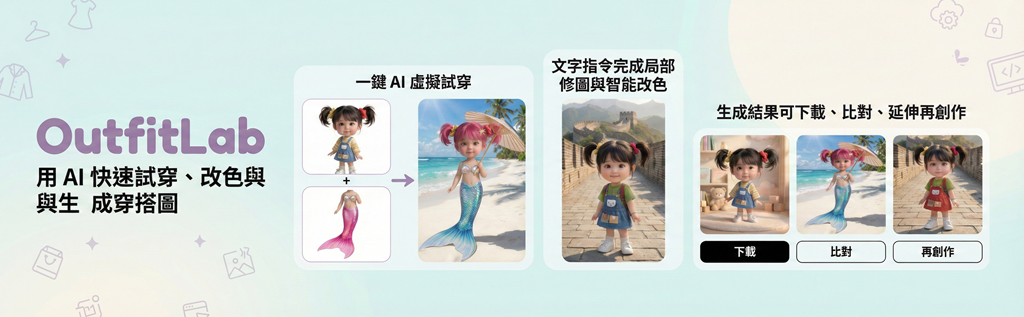
- AI 虛擬試穿 (Virtual Try-On):上傳您的照片與想試穿的衣服(或是用文字描述),AI 會自動將衣服「穿」在您身上,並自然地貼合身形與光影。
- 智能改色 (Recolor):喜歡這件外套但想要別的顏色?透過取色器與材質保留技術,精準改變單品顏色而不失真。
- 魔法修圖 (Magic Edit):想換個髮色?想戴上墨鏡?輸入文字指令,AI 幫您局部修改照片細節。
- 單品提取 (Extract):看到一張好看的全身照,想把裡面的「外套」單獨拿出來做搭配?一鍵自動去背提取。
- AI 穿搭顧問:不知道怎麼穿?上傳照片,讓 AI 分析您的風格並給出專業建議。
首先:設定 AI 金鑰 (API Key)
調用 Gemini Nanobanana Pro 進行AI生圖,為了讓 AI 功能正常運作,您需要輸入您的 Google Gemini API Key (須使用付費Tier 1 API KEY)
您可以前往 Google AI Studio 獲取 API Key。
用戶要自行監控 “Usage and Billing” 的使用狀況,以免下個月帳單爆表。
📖 使用教學指南
OutfitLab 的介面設計直觀,分為三個主要區塊(由左至右):
第一步:設定模特兒 (Column 1)
這是您的畫布與基礎。
- 上傳照片:上傳一張全身或半身的人物照片。建議光線清晰、無遮擋。
- AI 穿搭顧問點評:點擊 ✨ AI 穿搭顧問點評,系統會分析照片中的穿搭風格,並在下方推薦適合的單品(可直接加入試穿清單)。
- AI 工具箱 (進階修圖):
- 提取單品 (Extract):選擇部位(如上衣、褲子),系統會將該物品單獨扣出,您可以將其「加入穿搭清單」進行混搭。
- 魔法修圖 (Edit):輸入指令(例:「把頭髮染成粉紅色」、「移除眼鏡」),生成新照片。
- 智能改色 (Recolor):
- 輸入目標(例:「外套」)。
- 使用 取色器 選擇顏色,或輸入文字(例:「金屬銀色」)。
- AI 會在保留原本衣服皺褶與材質的前提下進行改色。
- 小撇步:修圖或改色滿意後,在右側結果區點擊「設為模特兒」,即可用新照片繼續進行試穿!
第二步:打造穿搭 (Column 2)
這是您的衣帽間,決定要試穿什麼。
- 加入單品:
- 圖片上傳:上傳衣服的平拍圖或模特圖。
- 文字描述:沒有圖片?直接輸入(例:「一件紅色的絲綢晚禮服」),AI 會為您生成並穿上。
- 快速風格:使用上方的風格標籤(如:賽博龐克、都會職場)快速套用整套風格。
- 管理清單:您可以同時加入多件單品(例如:一件上傳的夾克 + 一件文字描述的牛仔褲)。記得為單品選擇正確的分類(上衣、褲子、裙子等),以利 AI 判斷層次。
- 背景設定:
- 保留原背景:最自然的選擇。
- 專業棚拍/真實場景:想瞬間移動到「極簡白棚」或是「巴黎街頭」?從下拉選單選擇,AI 會自動調整光影讓合成更逼真。
- 我要許願:輸入自訂場景(例:「充滿螢火蟲的魔法森林」)。
第三步:生成與成果 (Column 3)
見證奇蹟的時刻。
- 開始合成:確認左側設定無誤後,點擊中間下方的 「開始合成 (Mix & Match)」。
- 檢視成果:
- 放大預覽:點擊圖片可查看高畫質細節。
- 按住比對:按住圖片不放,可快速切換查看「修改前」與「修改後」的差異。
- 下載與應用:
- 下載單圖:儲存生成的結果。
- 下載拼圖:生成一張包含「原圖」與「結果圖」的對比拼圖,適合分享到社群媒體。
- 設為模特兒:將這個成果變成新的「模特兒」,您可以以此為基礎繼續疊加其他飾品或修改。
💡 達人技巧 (Pro Tips)
- 層次感:在穿搭清單中,AI 會嘗試理解衣物邏輯。如果您同時放入「襯衫」和「外套」,AI 通常會正確地將外套穿在外面。
- 從提取到試穿:您可以先上傳一張時尚雜誌的圖,使用「提取單品」把模特的裙子拿出來,然後再上傳自己的照片,把那條裙子「試穿」在自己身上!
- 精準改色:使用「智能改色」時,除了選顏色,也可以在文字框補充材質描述(例如選了藍色,文字補充「牛仔布材質」),效果會更驚人。
準備好開始您的時尚實驗了嗎?立即開始使用 OutfitLab! 👗✨